
アフィンガースタジオPrideでは初心者でも簡単に使えるテンプレートを配布しています。
この記事では「テンプレートの受け取り方」や「テンプレートの使い方」を説明しています。
はじめてテンプレートを使う場合は必ずこの記事を読んでから、設定して使うようにしましょう!
テンプレートは基本的に2ヶ所のどちらかに保存します。
- マイブロック
- パターン
どちらもダッシュボードに表示されています。
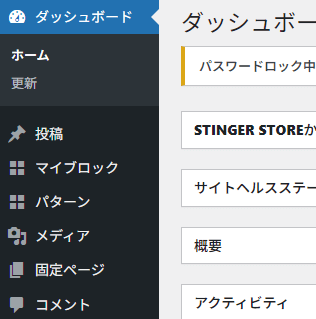
テンプレートはそれぞれコード化されているので「マイブロック」または「パターン」にコピペして保存します。
その後、記事にて個別に呼び出して使用することができます。
このサイトのテンプレートや記事は購入者限定で配布しているものです。
自身のサイトでのコードの開示やブロックの再配布等を固く禁じます。
違反者が見つかった場合は所定の対応と当サイトを即時閉鎖いたしますのでご容赦ください。
テンプレートの保存方法
テンプレートはそれぞれ種類があります。
保存の仕方は基本的にコピペですが「どのように使うか」によって保存先が異なります。
それぞれの特徴と最適な保存先については以下。
マイブロック
パターン
執筆中に変更しないテンプレート
- この記事を書いた人
- トップページテンプレート
- アフィリエイトリンク
執筆中に変更するテンプレート
- 比較テーブル
- こんな方におすすめ
- 記事テンプレート
大きな違いは記事執筆中にテンプレートに変更を加えるかどうかです。
保存したいテンプレートを選んで「テンプレートをコピーする」をクリックします。
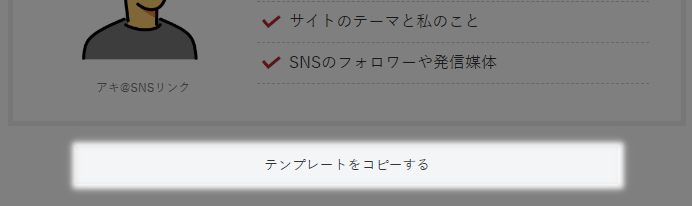
「コピーしました」と表示されたあとに各項目に保存してください。
パターンに保存
変更を加えるテンプレート類は「パターン」に保存するようにします。
パターンでは、記事執筆中に呼び出してテンプレートに変更を加えて記事を公開できます。
「テーブルテンプレート」や「こんな方におすすめテンプレート」は記事の内容ごとに変更が必要になります。
- 記事執筆開始
- テンプレートを呼び出す
- テンプレートに文字や画像をいれる
- 装飾していく
- 記事の執筆
- 記事を装飾していく
- 記事全体の完成
パターンは1つの記事に対して呼び出したあとに通常通り使っていくテンプレートです。
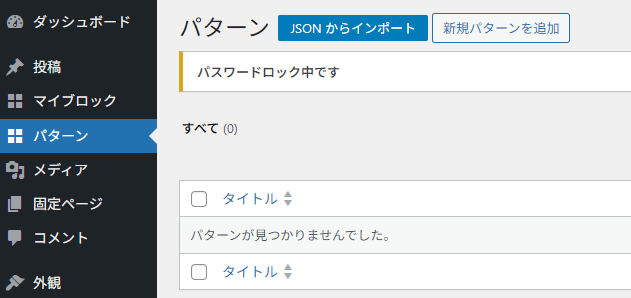
パターンに保存する時は「新規パターンの追加」をクリックします。
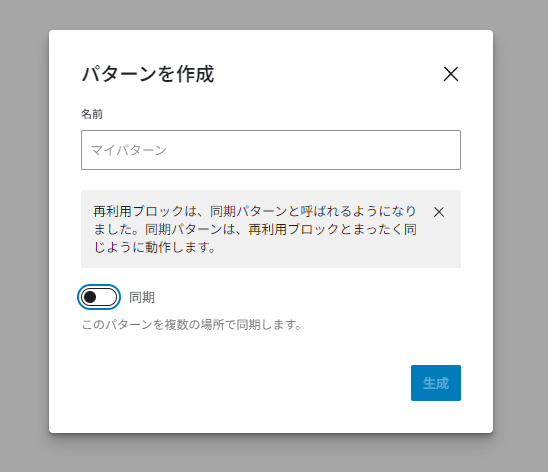
名前にはテンプレートの名前を入力し同期はオフにして生成します。
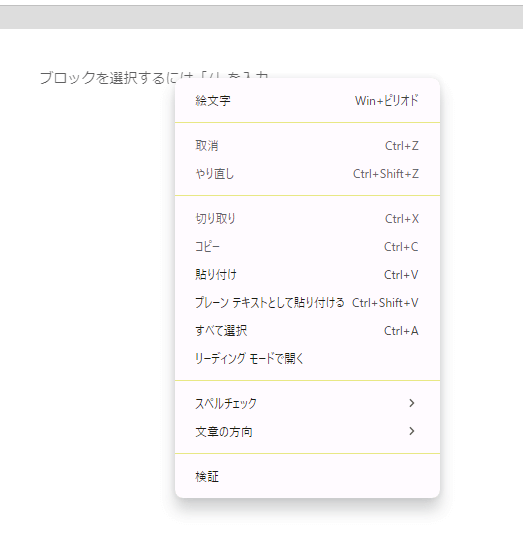
その後、いつもどおり右クリックで「貼り付け」をします。
この時「プレーンテキストとして貼り付ける」を選択するとミスする場合があるので気をつけてください。
最後に右上の公開をクリックして完了です。
マイブロックに保存
呼び出し後に変更を加える必要がないテンプレートはマイブロックに保存します。
マイブロックのテンプレートは呼び出したら内容の編集ができません。
そのため「事前に作っておいたものをそのまま使う」テンプレートを保存しておきます。
代表的なのは「この記事を書いた人」はすべての記事で同じ内容で問題ありません。
そういったテンプレートを保存しておきます。
その他にもアフィリエイト用の広告画像やボタンなどを登録しておくと便利です。
マイブロックを使う時は「AFFINGER ブロック」のプラグインを有効化しておきましょう。
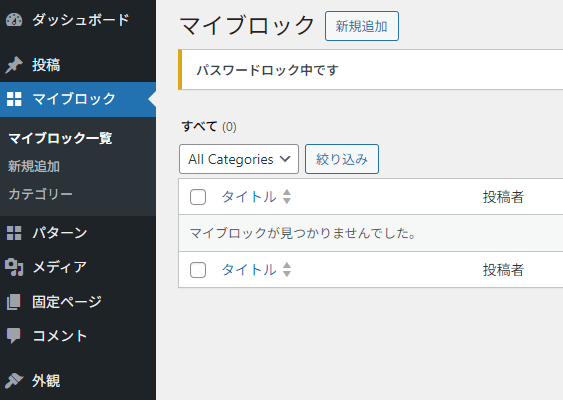
マイブロックに保存する時は「新規追加」をクリックします。
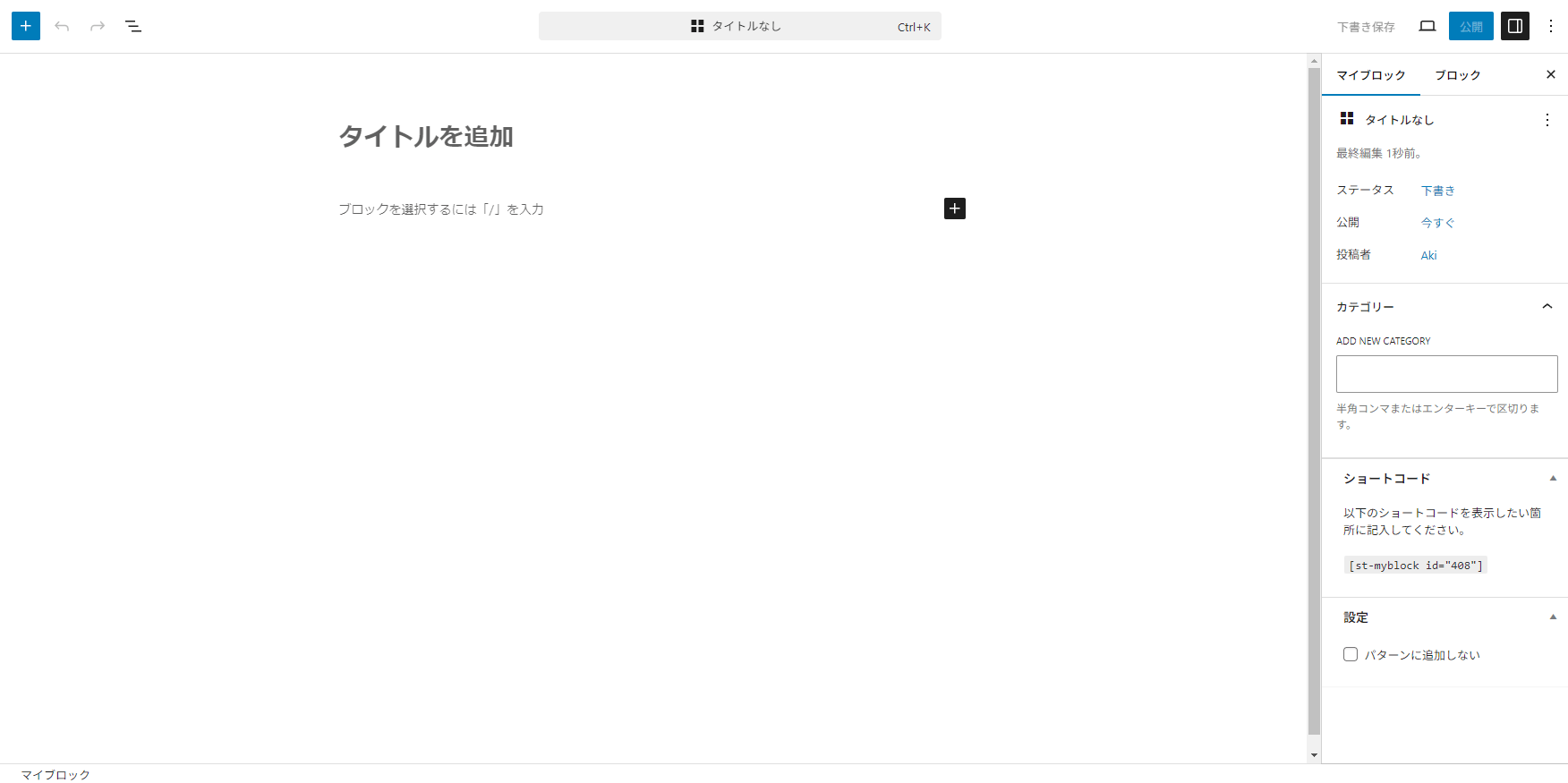
すぐに作成画面になります。
ここでタイトルにテンプレートの名前をわかるように付けます。
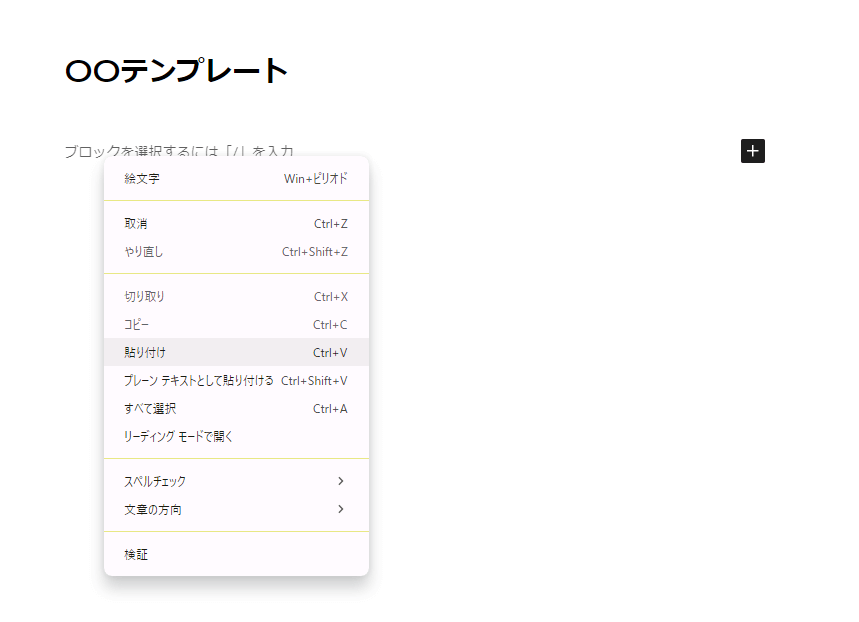
その後、いつもどおり右クリックで「貼り付け」をします。
この時「プレーンテキストとして貼り付ける」を選択するとミスする場合があるので気をつけてください。
最後に右上の公開をクリックして完了です。
テンプレートの使い方
それぞれテンプレートの呼び出し方と使い方を解説していきます。
基本的にすごく簡単なので、どんどん使ってみましょう!
呼び出して変更できるパターン
記事の投稿画面からパターンを呼び出してみます。
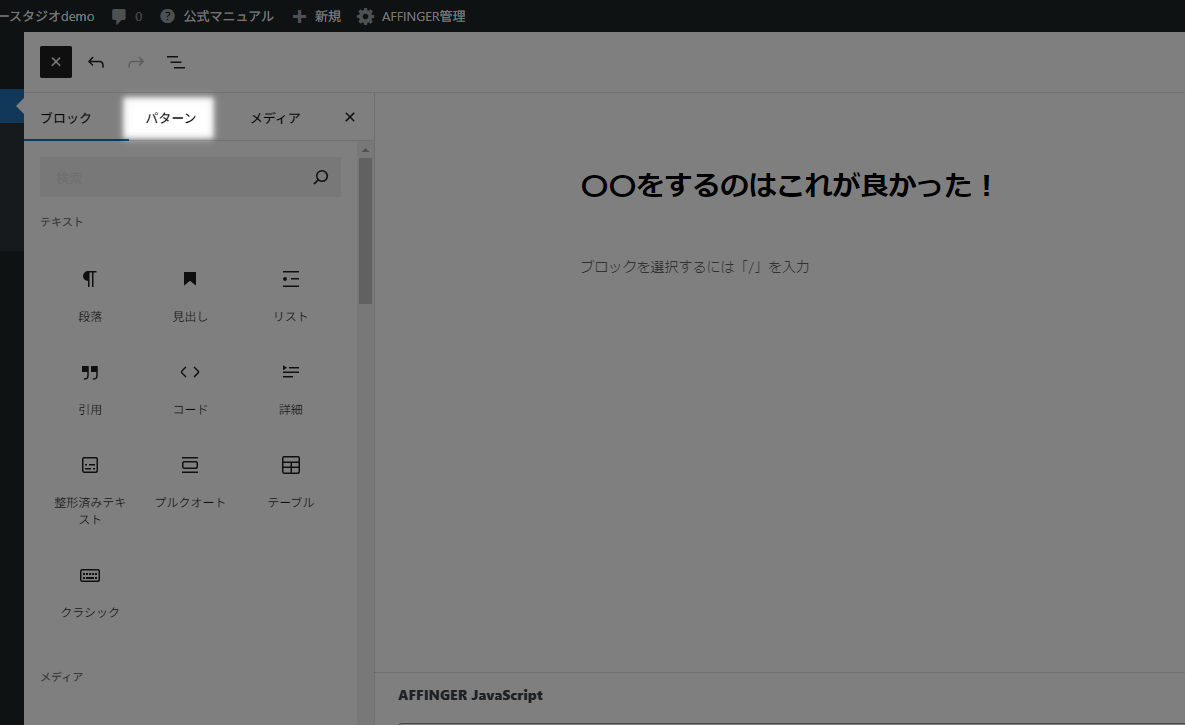
ブロックの中から「パターン」を選択します。
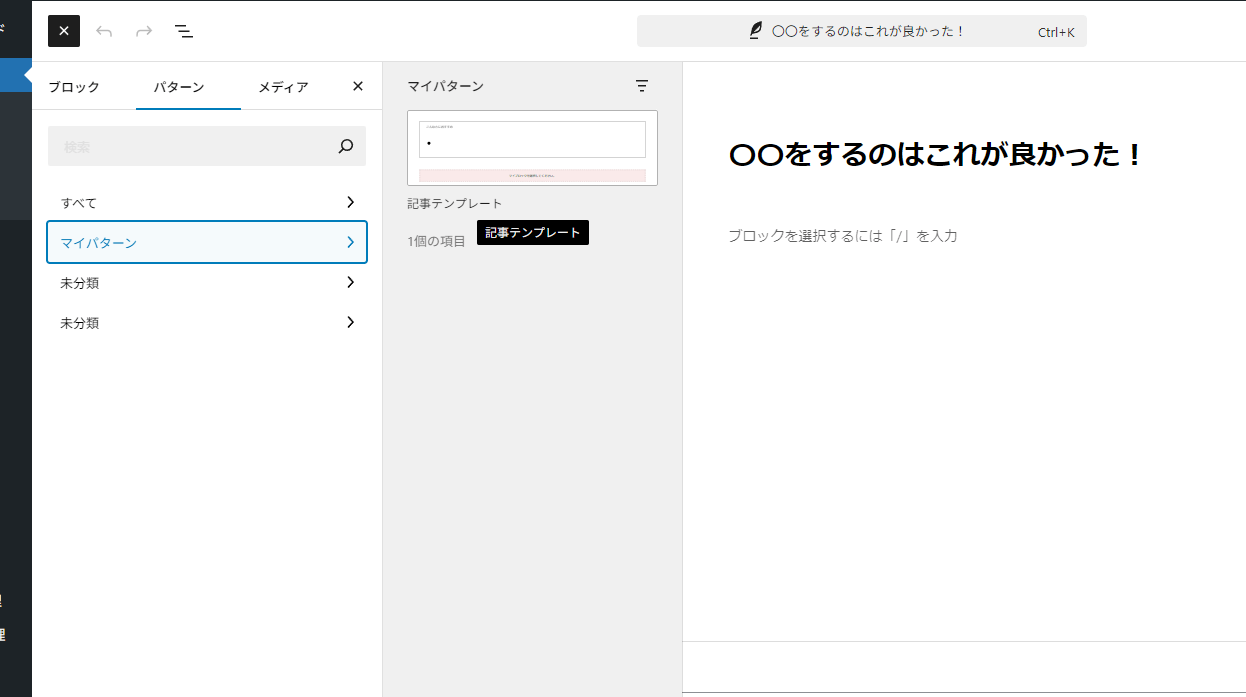
パターンの中から使いたいテンプレートを呼び出します。
未分類の所を変えたい場合はカテゴリー分けすると好きなように分ける事ができます。
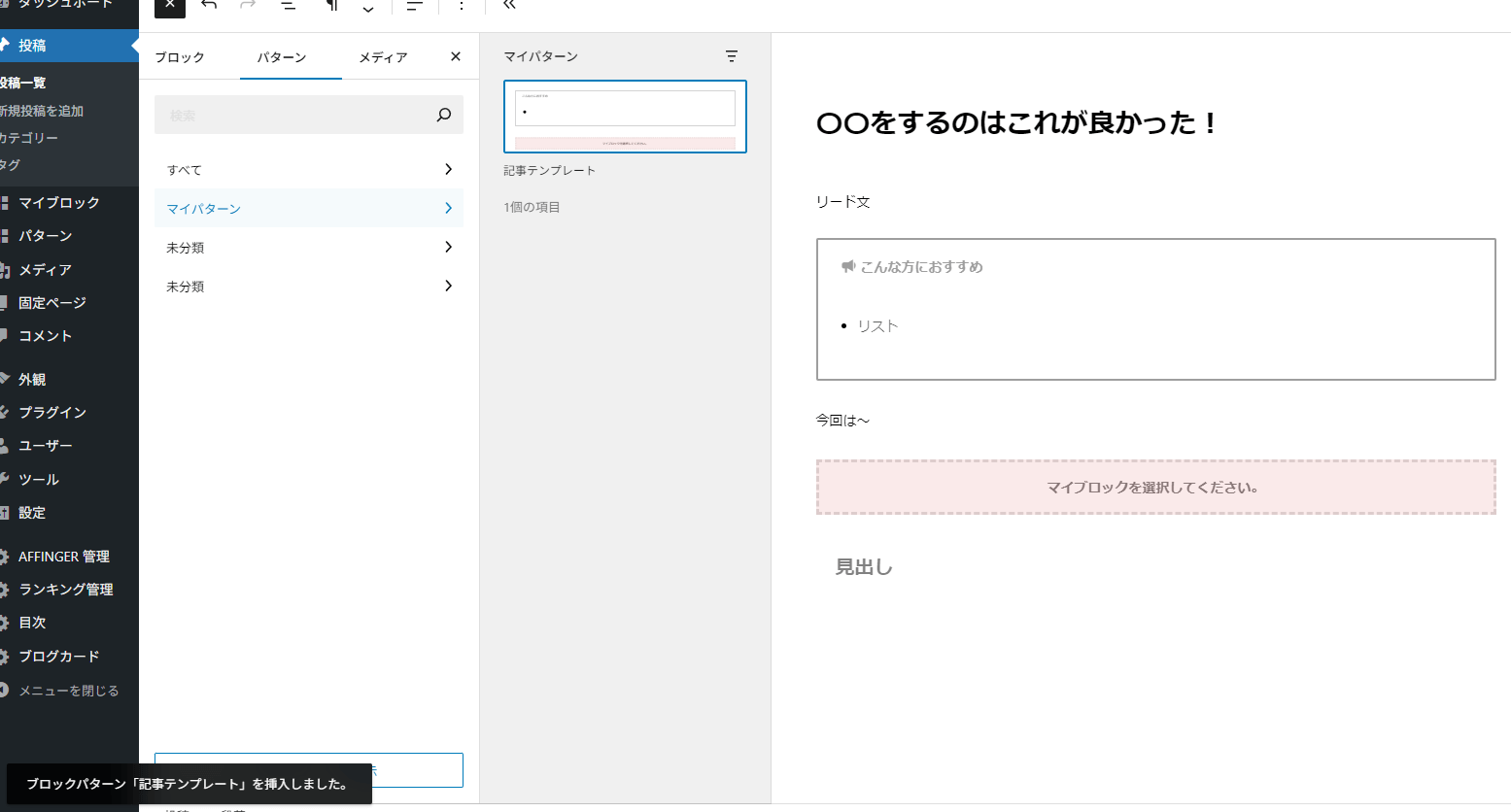
「記事テンプレート」を呼び出すと上記のようになります。
この他にも「テーブル」や「比較表」などのパターンを呼び出すことで、効率的に記事を書くことができます。
呼び出してそのまま使うマイブロック
記事の投稿画面からマイブロックを呼び出します。
マイブロックを使う時は「AFFINGER ブロック」のプラグインを有効化しておきましょう。
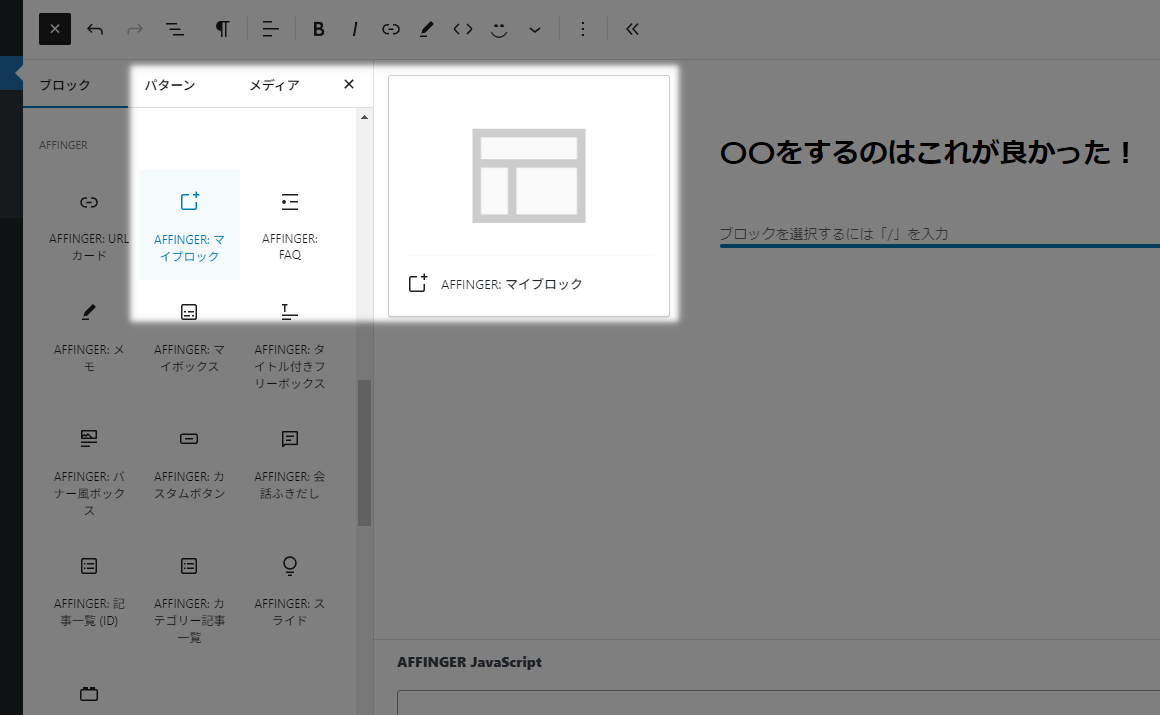
ブロックの中から「AFFINGER:マイブロック」を選択します。
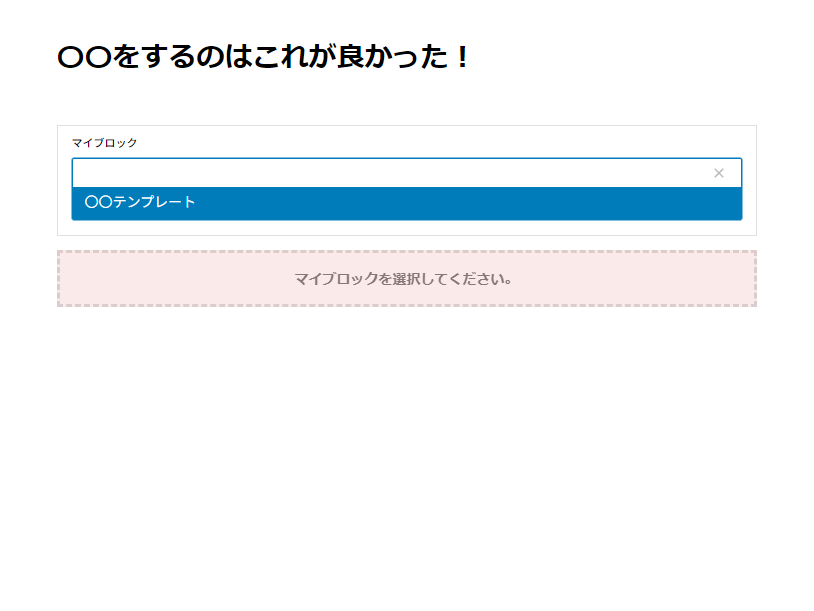
保存したテンプレートを選択すれば埋め込むことができます。
投稿画面では反映されていませんが、実際に記事を見てみると反映されています。
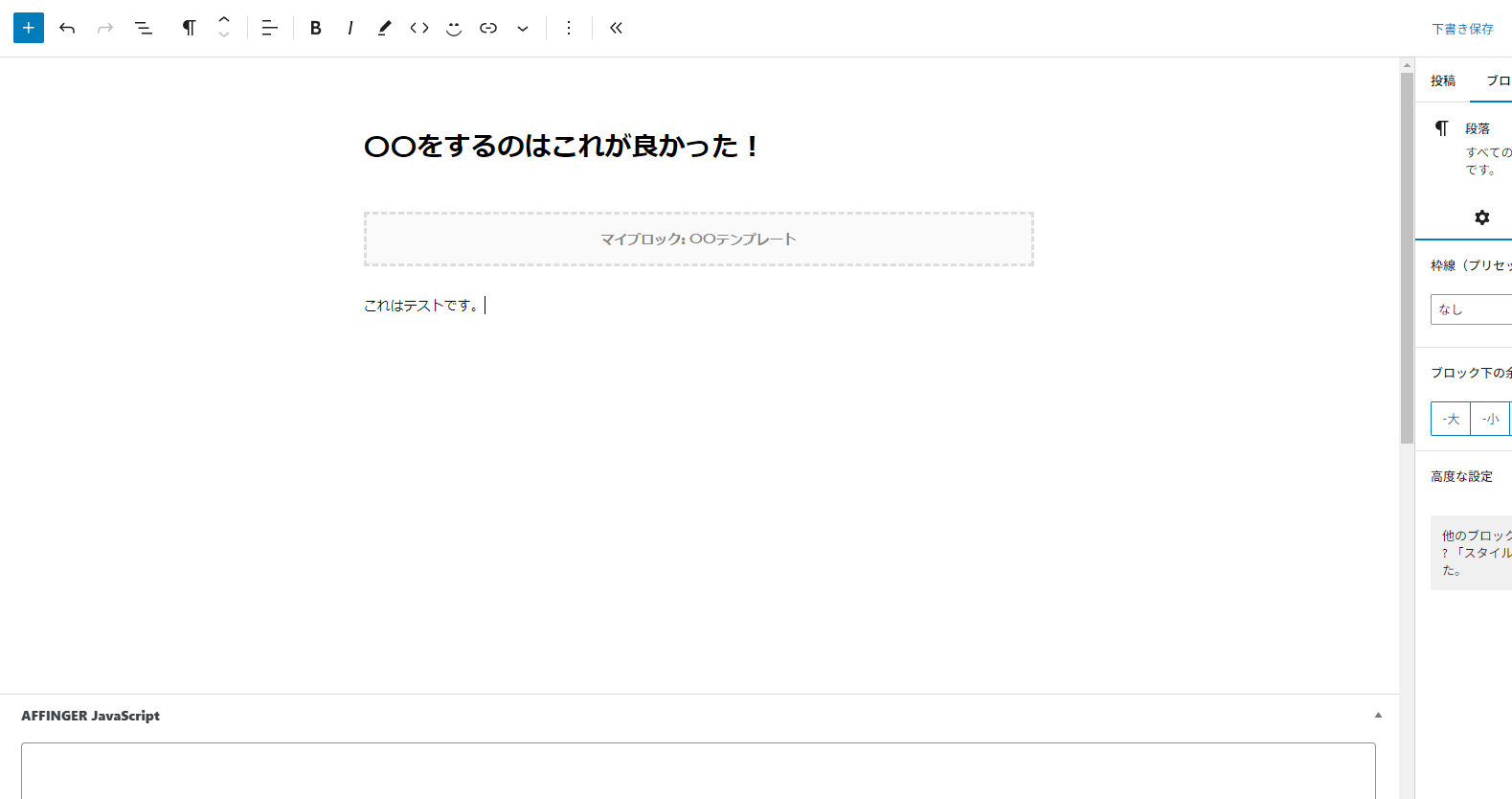
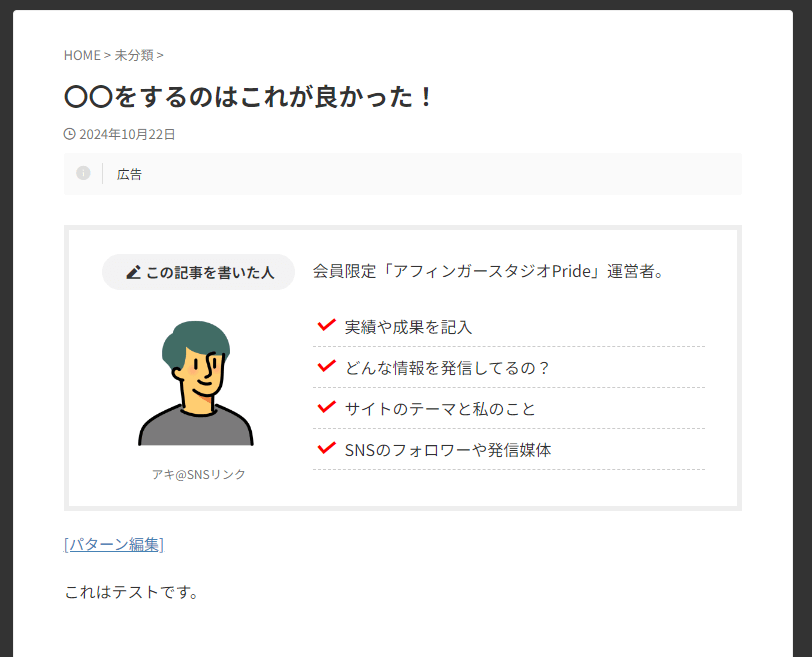
マイブロックは記事に貼り付けたあと、マイブロックの中身を変更すると同じマイブロックは連動して内容が一括変更できます。
アフィリエイトのコードや画像なども一括で変更できるので覚えておきましょう!
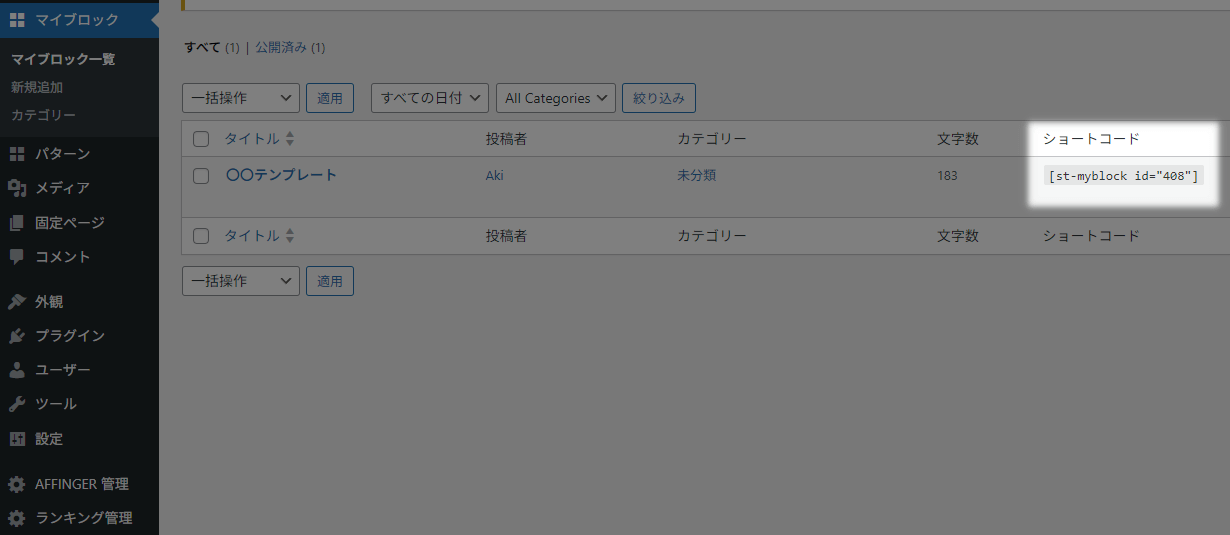
マイブロックはショートコード化できて、上記の部分がマイブロックのショートコードになります。
ショートコードはウィジェットなどでも使えるので、アフィリエイトの画像などとも相性がいいので使ってみてください。
アフィンガースタジオPrideのテンプレートをぜひ使いこなしてみてください!
このサイトのテンプレートや記事は購入者限定で配布しているものです。
自身のサイトでのコードの開示やブロックの再配布等を固く禁じます。
違反者が見つかった場合は所定の対応と当サイトを即時閉鎖いたしますのでご容赦ください。