
トップページレイアウトで人気の配置をテンプレートとして作成しました。
サイトによって最適な配置は全然違いますが、人気のカテゴリー配置は簡単に作れるので、当サイトからコピペできるようにしています。
以下のようなレイアウトをカテゴリートップページといいます。
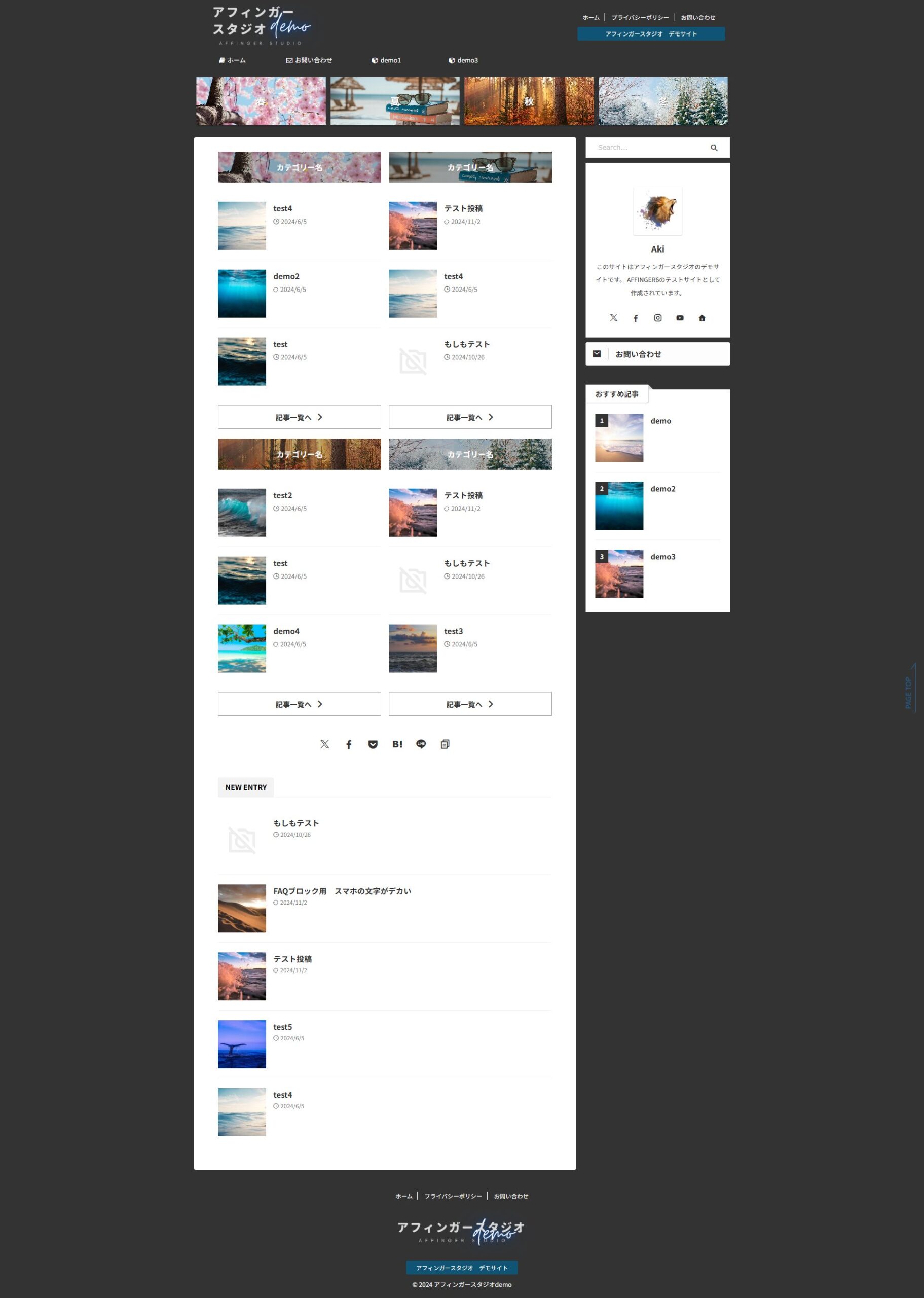
カテゴリー配置はSEOに有効という意見がありますが、有効なのは「画像タグ」や「見出しタグ」なので、トップページにも同じようにタグを使ったほうがいいよね?という意見だと思います。
好みで少しずつカスタマイズをして個性を出していくことをおすすめします。
このサイトのテンプレートや記事は購入者限定で配布しているものです。
自身のサイトでのコードの開示やブロックの再配布等を固く禁じます。
違反者が見つかった場合は所定の対応と当サイトを即時閉鎖いたしますのでご容赦ください。
トップページテンプレート





内容の設定
それぞれの設定箇所を個別に解説しています。テンプレートをコピーしたら必ず自身で設定してください。
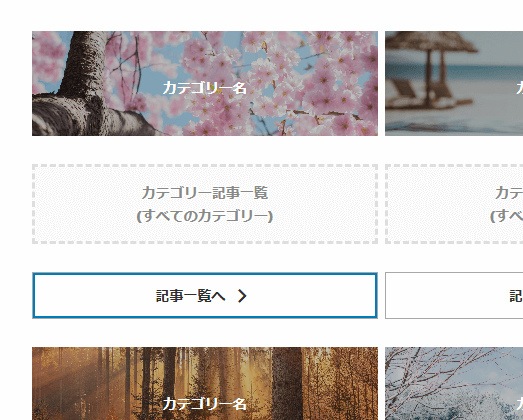
テンプレートをコピペすると以下のような画像のように表示されます。
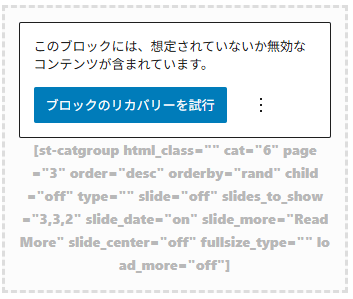
必ず「ブロックのリカバリーを試行」を最初にクリックして進めてください。
各テンプレートの使い方がわからない方は最初に以下の記事を読んでおきましょう。

トップページのテンプレートを使う場合はサイトをデフォルトのブログ型からサイト型に設定する必要があります。
ブログ型はWordPressのデフォルト設定になっており、記事一覧が新しい順に表示されるのに対し、サイト型は任意の記事をトップページに設定することができます。
詳しくはアフィンガースタジオで解説しているので、コピペの前にこちらの設定が必要になります。


カテゴリー名
カテゴリー名は「カバーブロック」を使って作成しています。

自身で設定しているカテゴリーを登録しましょう。
カテゴリーを設定していない場合は以下の記事を参考にして「4つ」作成しましょう。

選択した状態で「置換」で画像を変更することができます。
また、「カテゴリー名」部分も自身で設定してみてください。
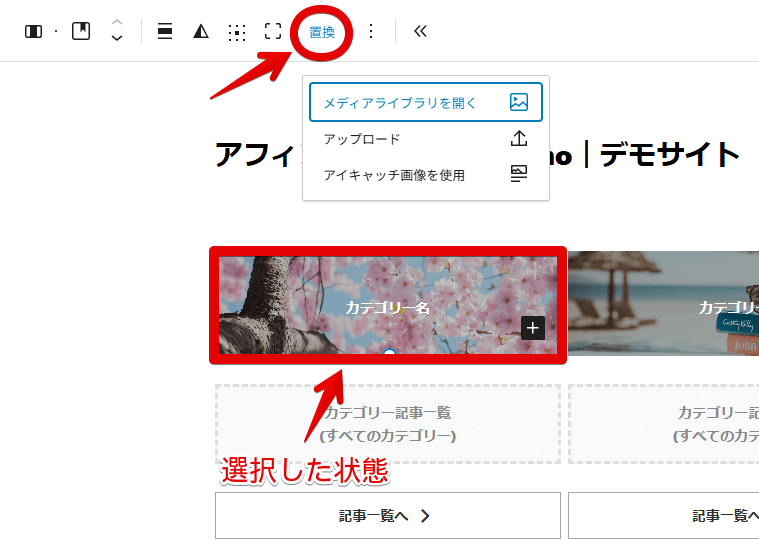
カスタマイズによってはアイコンを設置したり、画像のフィルター色や見出しの文字サイズ変更もできます。
自身でいろいろ設定してみましょう!
表示記事
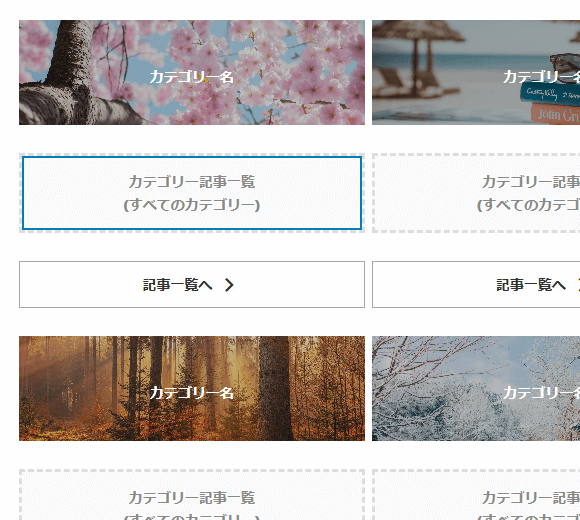
記事部分には「AFFINGERカテゴリー記事一覧」を設置しています。
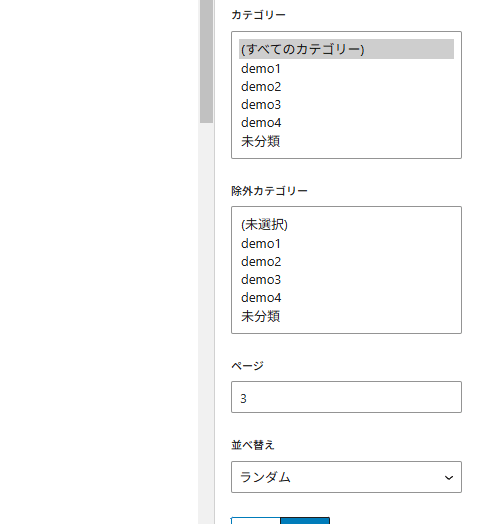
以下の部分をクリックして選択した状態で、右側のツールバーから表示させるカテゴリーを設定します。
カテゴリーは任意のカテゴリーを選択してください。(複数選択可)
ページ数は「3」で設定していますが好みに合わせても大丈夫です。
アイコン画像は設定によって反映されるの、変更したい場合は以下の記事を参考に変更してみてください。

記事一覧
最後の記事一覧は「AFFINGERカスタムボタン」で設置しています。
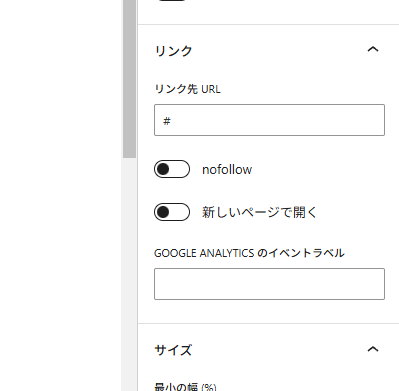
ボタン部分を選択した状態で、右サイドバーから設定を変更できます。
「リンク先URL」にリンクさせるURLを入力してください。
カテゴリー一覧ページのアドレスをコピペするようにしましょう。
こちらもカスタマイズすれば、色を変更したり動きを加えることもできるので設定してみてください。
テンプレートの使い方
各種テンプレートを保存して使ってみてください。
「トップページ」はマイブロックへの保存がおすすめです。
このサイトのテンプレートや記事は購入者限定で配布しているものです。
自身のサイトでのコードの開示やブロックの再配布等を固く禁じます。
違反者が見つかった場合は所定の対応と当サイトを即時閉鎖いたしますのでご容赦ください。